ページ

2011年9月13日火曜日

iPhoneアプリケーションのパフォーマンス計測方法

0 コメント
本記事では、Synthetic Monitoring - Mobileを使ってiPhoneアプリケーションのパフォーマンスを計測する方法について説明します。

■手順
iPhoneアプリケーションのパフォーマンスを計測するには、下記の手順が必要になります。

(1)ノートPCを無線LANアクセスポイントにする設定
(2)iPhoneのWi-Fi接続を使い手順(1)のアクセスポイントへアクセスする
(3)Gomez Recorderを使った計測用スクリプトの作成
(4)Synthetic Monitoring - Mobileテストの設定

■用意する物
無線LANが使用できるノートPC(無線LANデバイスがあるPCでもOK)
iPhone(iPadでも可)
※ノートPCにはGomez Recorderがインストールされているものとします。
※2 本記事ではWindows7ベースで設定方法を説明しています。他のOSでも同様の方法で可能となると思います。ウェブ上に様々な説明がありますので、それらを参考にして下さい。
(参考例:へっぽこPGの部屋: ノートPCの無線LANアクセスポイント化

■手順(1)ノートPCを無線LANアクセスポイントにする設定
①コントロールパネル>ネットワークとインターネット>ネットワークと共有センターを開く。
②ワイヤレスネットワークの管理をクリックし、追加ボタンを押す。
③「アドホックネットワークを追加します」をクリックし、「ワイヤレスアドホックネットワークをセットアップします」が表示されたら、次へボタンを押す。
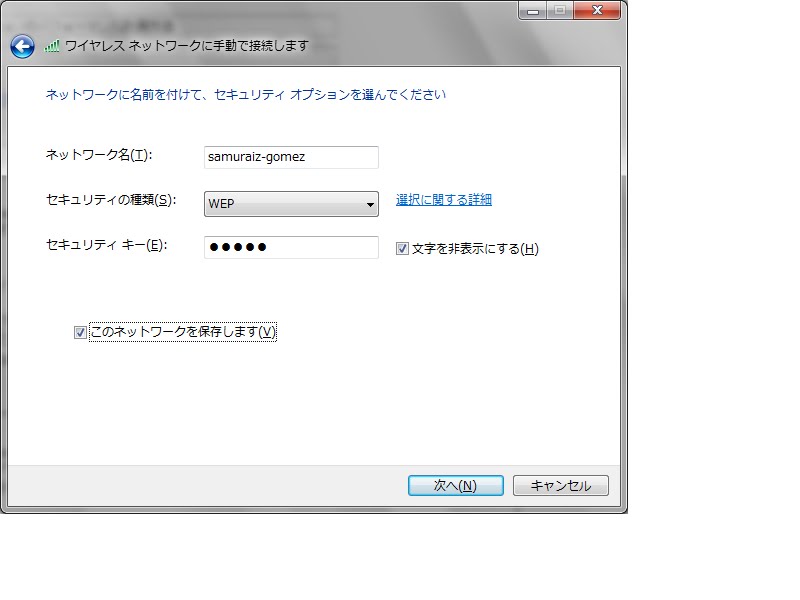
④下記を設定し、次へボタンを押し、OSのセットアップが完了したら閉じるボタンを押す。
ネットワーク名=任意の文字列。ユニークでかつ分かり易い名前を推奨。
セキュリティの種類=WEPを選択。
セキュリティキー=接続時のパスワードとして使用されるので注意。
このネットワークを保存します=チェックする。


⑤ワイヤレスネットワークの管理に上記で設定したネットワークが表示されます。
⑥コントロールパネル>ネットワークとインターネット>ネットワークと共有センターを開く。
⑦アダプターの設定の変更をクリックし、ローカルエリア接続を右クリックして、プルダウンメニューからプロパティを選択する。
⑧ローカルエリア接続のプロパティダイアログで共有タブをクリックし、「ネットワークのほかのユーザーに、このコンピュータのインターネット接続をとおしての接続を許可する」をチェックし、OKボタンをクリックする。


■手順(2)iPhoneのWi-Fi接続を使い手順(1)のアクセスポイントへアクセスする
①iPhoneの設定で機内モードをオンにする。
②Wi-Fiをオンにし手順(1)の④で設定したネットワーク名を選択する。初回はパスワードの入力を促されるので、手順(1)の④で設定したセキュリティキーを入力する。
③Safariを起動し、何れかのサイトへアクセスして応答があればOK。
※③でアクセスできない場合、設定を再確認して下さい。PCでファイアウォールが動作している場合、接続を遮断しないよう設定を変更します。avast!の場合、ユーザーインタフェースを開き、ファイアウォールの設定で「詳細な設定」ボタンを押し、「インターネット接続共有モード」をチェックして下さい。


■手順(3)Gomez Recorderを使った計測用スクリプトの作成
①Gomez Recorderを起動しRecord via Proxyボタンを押す。
②Change Portボタンを押す。プロキシー用ポート番号を入力する。例では8080を入力。
IPv6を使用している場合、IPアドレスが表示されないので、この場合はipconfigを使ってLANアダプターのIPv4アドレスを調べておく。
③Onボタンを押す。


④iPhoneで設定>Wi-Fiへ移動し、手順(1)の④で設定したネットワーク名の「>」ボタンを押す。
⑤HTTPプロキシ(画面一番下へ移動)で「手動」を選択。「サーバ」と「ポート」に手順(3)の②のIPアドレスとポート番号を設定する。
⑥iPhoneのSafariからhttp://IP address/certへアクセスする。
⑦プロファイル画面が表示されGomez Certificationが表示されるのでインストールを押す。「信頼されています」と表示されたらOK。
⑧iPhoneの設定>メール/連絡先/カレンダーを選択し、アカウントを押します。アカウントに紐付いているメールとメモをオフにします。
⑨iPhoneのSafariで任意のURLを入力します。例ではweather.comへアクセスしています。Gomez RecorderにアクセスしたURLが表示されればOKです。一切表示が現れない場合やiPhone側にエラーが表示される場合、設定を見直して下さい。
Clear allをクリックしキャプチャエリアをクリアします。
⑩スクリプトを作成したいiPhoneアプリケーションを起動します。例ではAmazonアプリを使用します。Amazon.co.jpで検索に対し「ハイパフォーマンスwebサイト」と入力して検索します。該当する本のリストが表示されます。
⑪Gomez RecorderでキャプチャされたHTTPリクエストを選択し、Add HTTP Actionボタンを押してアクションを生成します。この手順をiPhoneアプリケーションの操作毎に繰り返しアクションを追加していきます。例ではAmazonアプリのトップで検索したリストの最初の書籍を選択し、画面下部の「カートに入れる」ボタンをクリック。画面最下部に並ぶボタンの内「カート」ボタンを押し、画面上部の「レジに進む」ボタンを押し、注文内容の確認でパスワードを入力する、一連のトランザクションをキャプチャします。


⑫全ての操作が完了したらGomez RecorderでSTOPボタンを押します。
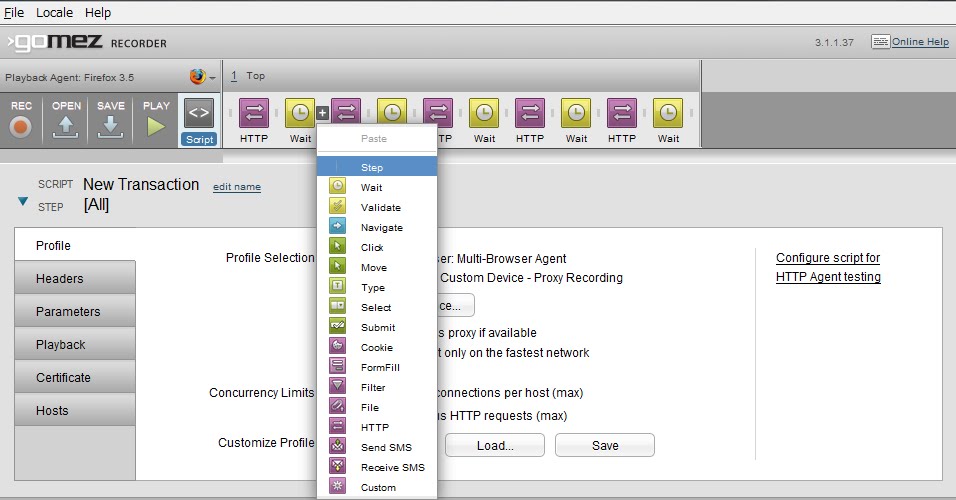
⑬HTTPアクションとWaitアクションを一つのステップとし、区切りとしてSTEPを追加します。
⑭全ての区切りを設定します。
⑮各ステップ毎にedit nameをクリックしてステップ名称を設定します。文字化けを避ける為、アルファベットの使用を推奨します。
⑯PLAYボタンを押してスクリプトを確認します。「This script ran successfully.」と表示されたらOKです。
⑰File>Save(remote)を選択します。Gomezポータルのログインアカウントでログインします。
⑱Save to the Gomez Platformでスクリプト名を設定してSaveボタンを押します。例ではamazon mobileとしています。


■手順(4)Synthetic Monitoring - Mobileテストの設定
①GomezポータルでログインしAdmin画面を表示します。Add/Edit Mobile Testsをクリックします。
②Add Mobile testsをクリックします。
③Transaction Firefox Agentを選択し、手順(3)の⑱で保存したamazon mobileスクリプトを選択し、Continueボタンをクリックします。
④デフォルト設定でContinueボタンをクリックします。
⑤All Mobile Populationsから計測用のピアを選択します。例ではSoftbankと比較対象用のBaselineを選択し、# of measurements per hourに2(1時間に2回計測する設定)を入力し、→ボタンをクリックし、Continueボタンをクリックします。
⑥PERFORMANCE TESTSタブをクリックし、Mobileボタンをクリックし、登録したamazon mobile - FF Agent(Pvt)を選択して→ボタンを押し、Create chartボタンを押すと計測結果を確認できます。

2011年9月7日水曜日

第8回通販業界Webサイトパフォーマンスランキング掲載のお知らせ

0 コメント
本日(2011年9月7日)サムライズは8月1日から8月31日迄Compuware Gomez:Synthetic Monitoring - Backbone(旧Gomez Performance Network)で計測して集計した下記ランキングを発表しました。

通販サイトランキング(8回目)
健康食品通販サイトランキング(7回目)
化粧品通販総合ランキング(6回目)
ネット通販総合ランキング(6回目)
衣料品通販総合ランキング(5回目)

詳細については下記をご覧下さい。

サムライズ サイトランキング ページ
プレスリリース

★次回ランキング発表は10月7日(金)を予定しております。

■お知らせ
次回ランキングから通販新聞社が2011年8月4日に発表した10年6月期~11年5月期の
売上高ランキングに基づいた、主要サイトトップページのパフォーマンスランキング
を発表致します。

この変更に伴い、ネット通販総合ランキングは第6回(今回発表)をもって終了と
致します。また、通販サイトランキングを除く、健康食品通販サイトランキング、
化粧品通販総合ランキング、衣料品通販総合ランキングは上位20社を対象と致します。

2011年8月25日木曜日

ランキング評価レポートの作成とデータ収集方法

0 コメント
本記事では、サムライズが実施している「通販業界Webサイトパフォーマンスランキング」のベースとなるデータを収集する為に利用しているCompuware Gomez:Synthetic Monitoring - Backboneテストのレポートを作成する方法について解説します。

■レスポンスと可用性データの収集方法
Gomezポータルからログインし、PERFORMANCE TESTSタブへ移動し、下記を設定してレポートを作成します。
①レポート対象となるテストを選択します。
②X軸の表示方法を選択します。Countryを選択し棒グラフにします。
③集計方法を選択します。デフォルトのAverageを選択します。
④対象期間を選択します。最大33日間から任意の期間を選択できます。例では8月1日から10日迄を対象としています。
⑤Download Dataボタンを押しCSVデータを取得します。
⑥⑦Microsoft ExcelでCSVデータを開くと、レスポンスタイムと可用性の二つのデータを取得できます。


■効率性データの収集方法
レスポンスタイムと同じ対象の効率性データを収集するには下記を設定してレポートを作成します。
①レスポンスレポートの画面下部にあるEdit all parametersをクリックします。
②X軸の表示方法を選択します。Timeを選択し折れ線グラフにします。
③Component Level Chartボタンを押します。
④ポップアップメニューからBytes Downloadを選択します。
⑤Components Chart画面が表示されます。チャート下部のData SummaryにBytes DownloadがKB単位で表示されます。効率性を求めるには、Bytes Downloadの値をレスポンスタイムで割ることにより求められます。


■均一性データの収集方法
レスポンスタイムと同じ対象の均一性データを収集するには下記を設定してレポートを作成します。
①レスポンスレポートの画面下部にあるEdit all parametersをクリックします。
②集計方法を変更します。Standard Deviationを選択しUpdate chartボタンを押します。
③Download Dataボタンを押しCSVデータを取得します。均一性を参照したい場合、棒グラフにマウスカーソルを移動するとポップアップして表示されます。
④Microsoft ExcelでCSVデータを開くと、均一性のデータを取得できます。

2011年8月11日木曜日

新Backboneノードリリースのお知らせ

0 コメント
2011年8月9日(火)にCompuware社は新しいBackboneノード「JAPAN:Osaka - KDDI - Japan」をリリースしました。通常のSynthetic Monitoring - Backboneによる計測だけで無く、Synthetic Monitoring - Streamingによる計測も可能となっております。(※Synthetic Monitoring - Streamingに関しては、Compuware Gomez Spring2011 Releaseについての新機能をご確認下さい。)

2011年8月10日水曜日

【重要】NTT/KDDI Backboneノードメンテナンスのお知らせ

0 コメント
■KDDIノードのメンテナンス日時
8月21日(日)03:00~11:00(日本時間)

■NTTノードのメンテナンス日時
8月23日(火)03:00~11:00(日本時間)

上記予定でFirewallとアンチウィルスソフトウェアのアップグレードを目的としたメンテナンスを実施致します。ご迷惑をおかけして誠に申し訳ございませんが、メンテナンスの間、当該ノードのテストは停止されますので、ご了承いただけますようお願い申し上げます。

尚、メンテナンス期間もテストを継続したい場合には、一時的にメンテナンスの無い他の国内ノードへ振り替えていただけますようお願い申し上げます。

このメンテナンスに関するご連絡についてご質問などございましたら、お手数ですがCompuware GomezサポートセンターへE-mailまたは電話にてご連絡ください。

2011年8月4日木曜日

Gomez Recorderアップグレードリリースのお知らせ

0 コメント
2011年8月3日に、Gomez Recorderの最新バージョン(Version 3.1.1 Build 37)がリリースされました。下記のリンクからダウンロードページへ移動できます。(※要Gomezポータルアカウント)
下記ダウンロードページからGomez Recorderをダウンロードしてアップグレードするか、または、Gomez RecorderのFile>Check for updatesからアップグレード可能です。

Gomez Recorderダウンロードページ

■このバージョンでの新機能と機能強化
Silverlight4をサポートしました。

■このバージョンでの制限事項
  • IE AgentはIE8同等品ですが最大同時接続数は6では無く2に制限されます。
  • マルチウィンドウを使う時、一度に一つのウィンドウだけでスクリプトをプレイバックして下さい。プレイバックがフリーズするかフェイルします。
  • Windows7では、IEプレイバックはFlashかSilverlightがスクリプトで利用可能になっていなくても、常にそれらを有効にします。Firefox上でローカルに実行するか、または、Gomezプラットフォーム上で実行される時、「Enable Flash」と「Enable Silverlight」の設定が尊重されます。
  • 長いスクリプト名やステップ名はUIにおいて表示問題を引き起こす可能性があります。(機能に影響を与えません。)
  • このバージョンのGomez Recorderで保存されたスクリプトは旧バージョンのGomez Recorderで開くことが出来ないかも知れません。
  • Gomez Recorderから実行する時、HTTP Agentはプロキシの使用をサポートしません。
  • Proxy Recordingツールはプロキシの使用をサポートしません。
  • Flashは下記の制限があります。wmodeウィンドウだけがインタラクションプレイバックをサポートします。Backboneノード上で実行される時、SCoEの処理結果は適切にレンダリングしません。コンテンツは黒い長方形としてレンダリングされます。コンテンツは適切にレンダリングされませんが、アイテムとのインタラクションは正常に動作します。Flashプレイバックの成功はタイミングとウィンドウサイズに非常に依存しています。Gomez RecorderでFirefox上でスクリプトをプレイバックする時、ウィブサイトがFlashを使っていてローカルシステムにFlashがインストールされていないと、「Playback Agent Communication Error」をGomez Recorderは表示し、Firefoxはクラッシュし結果を返しません。この問題を回避するには、Flashをインストールします。またはnpgswf32.dllをplayback\firefox\pluginsディレクトリの外に移動します。

2011年7月15日金曜日

Compuware Gomez:Web Load Testingのご紹介

0 コメント
この記事では、7月7日(木)の記事Compuware Gomez Spring2011 Releaseについて で少しだけ触れた、 Compuware Gomez:Web Load Testingについてご紹介します。

これ迄Webサイトのリリース前の負荷テストは、F/W内部で擬似的に負荷を掛けるツールを使い検証するスタイルが一般的であったと思います。これは、インターネット上からのリアルなアクセスを再現するソリューションが無かった為です。

Compuware GomezのWeb Load Testingは、世界各地にあるクラウドデータセンターから、擬似的にリアルユーザーと同等の負荷を発生させる事で、これ迄出来なかったリアルに近い状況での負荷テストを実現するソリューションです。

Compuware GomezのWeb Load Testingソリューションを使うと、対象となるウェブサイトに対してインターネット上のリアルユーザーがアクセスしているかのように負荷を掛ける事で、リリース前のウェブシステムをテストすることが出来ます。

Web Load Testingはユーザー操作をスクリプトに記録し、あたかもリアルユーザーがその操作をしているかのようなトランザクションを擬似的に発生させることが出来ます。


Web Load Testingは米国、欧州、亜細亜の各クラウドから擬似的なトランザクションを発生させることが出来ます。

また、負荷を発生させた状況でユーザーがアクセスした場合にどのような状態になるかを調査する為に、各地に置かれたピアから対象サイトへアクセスした場合のデータを取得することが出来ます。
IEやFireFoxだけで無くモバイルエージェントや、純粋な負荷を掛けるHTTPエージェントが用意されており、目的に応じてエージェントを選択可能です。例えば、対象となるサイトがモバイルサイトであれば、モバイルエージェントを使って負荷を掛けると言った事が可能になります。
■それ以外に・・・
  • Web Load Testingは、指定した日時に負荷を発生させることが出来ます。
  • エラーが発生した時に情報を収集するSCoE(Screen Capture on Error)を実行することが出来ます。
  • ユーザー操作をトランザクションとして登録し、それぞれをどの割合で実行するか定義出来ます。
  • バーチャルユーザーを5分から120分の間に徐々に増加させる、または最初から終わり迄そのユーザーがアクセスしているかを設定出来ます。
  • 任意の数のバーチャルユーザーを指定出来ます。
  • 各クラウドからどの割合で負荷を掛けるかを指定出来ます。

2011年7月13日水曜日

User Agentを利用したモバイルサイトの計測方法

0 コメント
この記事では、Gomez RecorderでUser Agent偽装を施したスクリプトを作成し、Synthetic Monitoring Backboneでモバイルサイトを計測する方法について説明します。

注意:3G回線を使用したモバイルサイトのパフォーマンスを計測する場合には、Synthetic Monitoring Mobileソリューションを使用して下さい。

①Gomez Recorderを起動しAgentを選択します。例ではFireFox Agentを選択しています。

Agentを選択したらREC ボタンを押します。
②例のように表示が変わりますので、Customizeボタンを押します。
Customize Profile 画面が表示されます。 この画面で偽装するUser Agentを設定します。新規に作成する場合、User Agentに希望する携帯のユーザーエージェントを設定します。携帯向け開発者のための機種情報サイト :: KEITAIALL:ケータイ・オール等を利用すると良いでしょう。

作成した設定をSaveでgprofファイルとしてローカルに保存できます。また、保存済みのgprofファイルをLoadで読み込むことが出来ます。

④、⑤、⑥でサンプルのgprofファイルをダウンロードできます。
④DoCoMoの場合
User Agentだけでなく、X-DCMGUIDによりiモードIDを設定する必要があります。

DoCoMo用gprofファイル
⑤auの場合
User Agentだけでなく、x-up-subnoを設定する必要があります。

au用gprofファイル
⑥SoftBankの場合
User Agentだけでなく、x-jphone-uidを設定する必要があります。

SoftBank用gprofファイル
⑦User Agentの設定が完了したら、計測対象となるモバイルサイトのURLを入力し、△ボタンを押します。例ではアマゾンさんのモバイルサイト(http://amazon.jp←PCでアクセスするとPCサイトへ自動転送されます。)のURLを入力しています。
⑧スクリプトのキャプチャが完了したところでSTOPボタンを押します。
RECボタンを押してキャプチャしたスクリプトの動作を確認します。
This script ran successfully.が表示されればスクリプトの作成は完了です。

尚、スクリプトのサーバーへのアップロードとBackboneテストの設定についてはGomez RecorderのFilter機能によるCompuware Gomez:Activeテスト計測対象の除外方法の手順⑨以降を参考にして下さい。

■注意
左の例のようなエラーが出力された場合、XHTMLの記述に誤りがある可能性があります。例は下記のXML宣言を1行目に記述していないコンテンツを実行した場合に発生します。
<?xml version="1.0" encoding="Shift_JIS"?>

XMLのエラーは様々なものがありますので、この例だけではありませんのでご注意下さい。